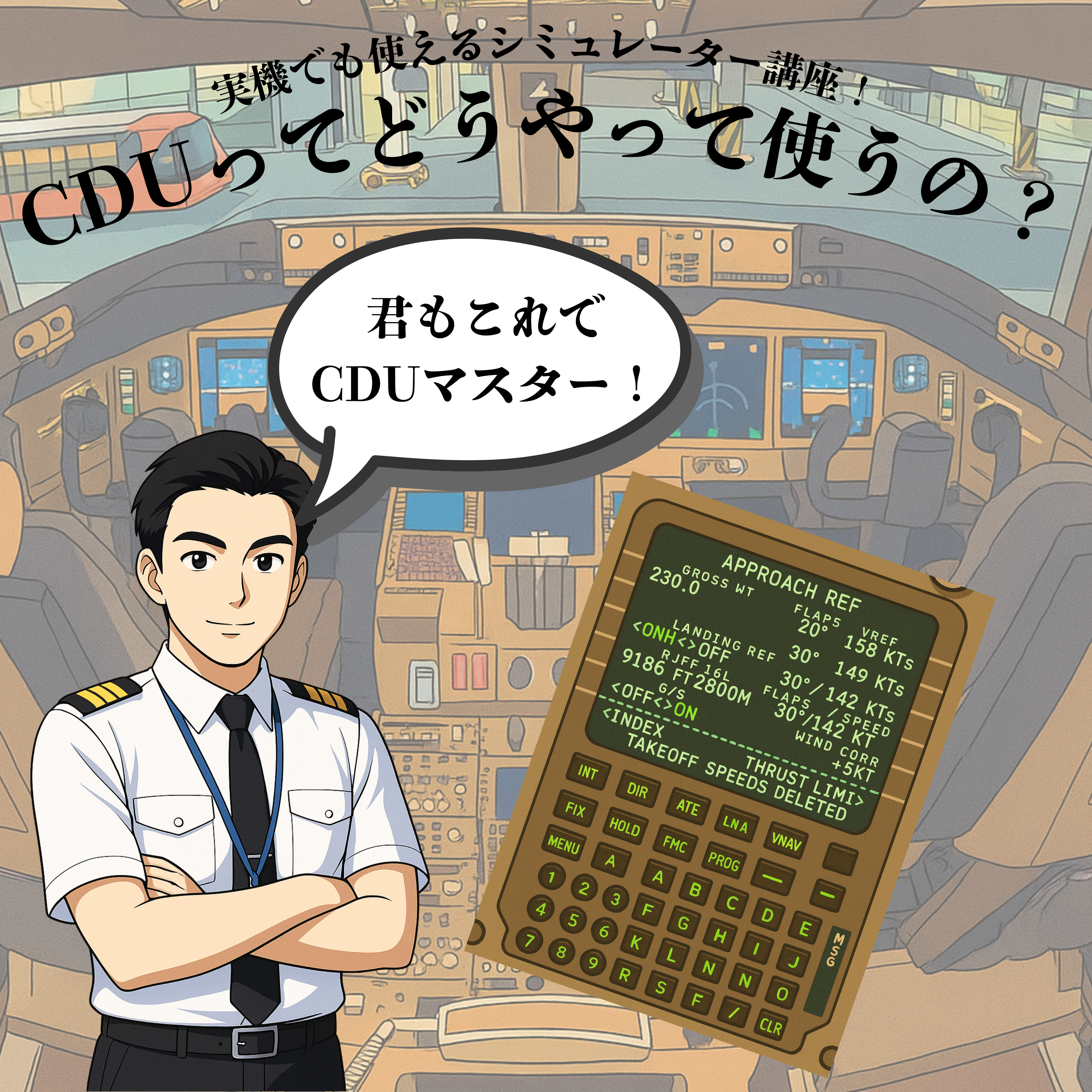
FMCの使い方講座
〜CDUの使い方編〜
みなさんこんにちは。
Skyart JAPAN インストラクターの Gucci-san です!
今回は大型ジェット機を操縦するうえで欠かせないシステム、FMC(Flight Management Computer) について、基本的な役割から具体的な使い方まで解説していきます。
FMCは一見すると難しそうに見えますが、仕組みを知ってしまえば “フライトの便利ツール” として非常にシンプルで、パイロットが行う作業の多くを自動化してくれる頼もしい存在です。
この記事では、家庭用シミュレーター(MSFS・X-Plane など)でもそのまま応用できるポイントを中心に、初心者の方にもわかりやすく整理してご紹介します。
「FMCってそもそも何?」「どこから触ればいいの?」という方はもちろん、
「もっと効率よくフライトしたい」「実機に近い運用をしたい」という方にとっても、役立つ内容となっています。
ここではまず、CDUの基本的な使い方 から解説していきます。
本文中には専門用語がいくつか登場しますが、記事の最後に 用語解説をまとめて いますので、必要に応じてそちらも参照しながら読み進めてください。
それではさっそく、FMCの基本と使い方を一緒に見ていきましょう。
- 目次
1.そもそもFMCとは?
2.CDUキーボードの名称と機能
3.現在位置の設定
4.出発/到着空港の設定
5.出発経路の設定
6.パフォーマンスデータの入力
7.離陸時のエンジン出力の設定
8.離陸データの入力
9.着陸経路の設定
10.エンルートの設定
11.MCPの設定
12.用語の解説
そもそも FMCとは、「フライト・マネージメント・コンピューター」の略で、日本語では 飛行管理コンピューター と呼ばれる装置です。
これは オートパイロット、慣性航法装置(INS)、GPS、各種航法システム といった機能を一体化し、航空機を最適な条件で飛行させるための“頭脳”のような役割を担っています。
そして、このFMCにデータを入力するためのインターフェースが、電卓のような形をした CDU(Control Display Unit) です。
パイロットはこのCDUを使って、出発地・目的地・離陸重量・燃料・経路・巡航高度など、フライトに必要な膨大なデータを入力します。
入力されたデータを基に、FMCは速度管理・燃料計算・予測位置の算出などを行い、それらの結果をFMSが取りまとめ、自動操縦や各種システムに反映させます。
FMCの優れている点は、飛行中いつでも必要な情報を参照でき、状況に合わせてデータを更新できること。
ナビゲーション・ディスプレイにルートを描画したり、INSやGPSを用いて自動操縦に指示を出したりと、その用途は多岐にわたります。
そして今回は、FMCの中でもパイロットが最も頻繁に触れる部分、
「CDUとは何をする装置なのか?」
というテーマにフォーカスして解説していきます。
2.CDUキーボードの名称と機能
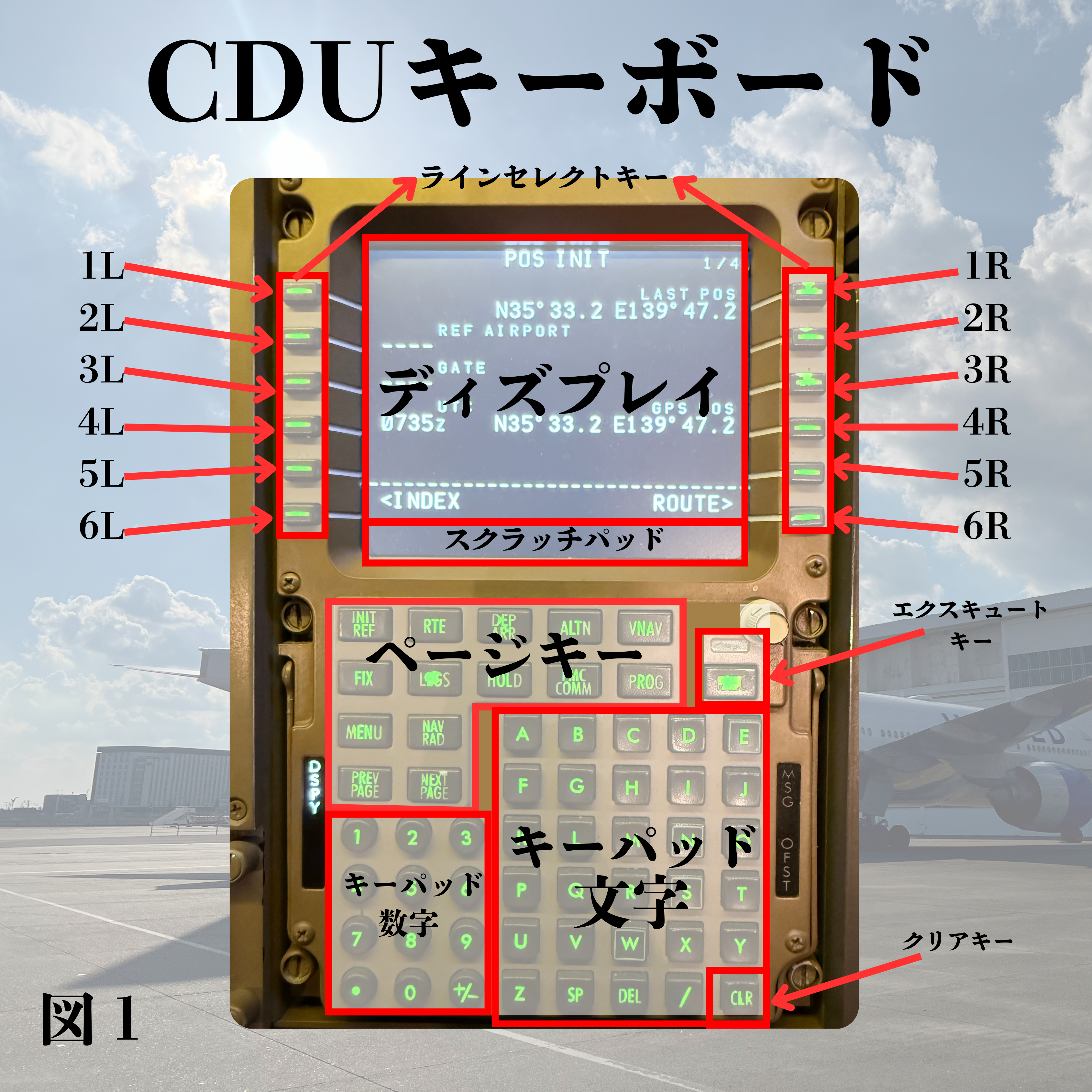
図1のとおり、CDUは電卓に似たレイアウトを持つ操作パネルです。
ここでは、その各キーの役割と基本的な使い方を順に確認していきます。
◆ラインセレクトキー(Line Select Keys)
CDUディスプレイの左右両端に縦一列で配置されているキーで、左側は上から1L〜6L、右側は1R〜6Rと番号が付けられています。
スクラッチパッドに入力したデータを、ディスプレイ上の該当欄へ反映させる際に使用する、CDU操作の中心となるキーです。
◆ディスプレイ(Display)
FMCからの情報、パイロットが入力したデータ、飛行経路、性能情報など、CDUに関連するすべての情報が表示される画面です。
キーパッドやラインセレクトキーで行った操作は、このディスプレイに反映されます。
◆スクラッチパッド(Scratchpad)
キーパッドで入力した文字や数値がいったん表示される、入力待機欄 のような部分です。
ここに表示されたデータを、入力したい場所のラインセレクトキーを押すことで、ディスプレイ上の該当フィールドへ転送します。
◆ ページキー(Page Keys)
CDU内に用意されたさまざまな情報ページを切り替えるためのキー群です。
飛行計画(RTE)、パフォーマンス(PERF)、周波数設定(NAV RAD)など、
必要な情報ページを呼び出す・切り替えるために使用します。
◆エクスキュートキー(EXEC)
入力した飛行経路や設定を最終的に確定するキーです。
一般的なPCでいうところの“Enter”に近い動作ですが、FMCに大きな変更を反映させる重要なキーでもあります。
◆キーパッド(文字)
アルファベット、Space、Delete、スラッシュ(/)などで構成されたキー群です。
使い方はPCのキーボードとほぼ同じで、飛行場コードやウェイポイント名の入力に使用します。
◆キーパッド(数字)
数字0〜9、小数点、±キーで構成されたキーパッドです。
高度、速度、燃料量など、数値入力に使用します。
◆クリアキー(CLR)
入力を取り消したり、スクラッチパッド上の文字を削除するためのキーです。
PCのキーボードでいうBackspaceに相当します。
なお、スクラッチパッドの文字を一度に消したい場合は、CLRよりDELETEの方が効率的です。
以上が、CDUを操作するうえで基本となるキーの役割です。
これらを組み合わせることで、FMCへ正しい情報を入力し、正確なフライト管理を行うことができます。
ここからは実際に、羽田空港(RJTT)から福岡空港(RJFF)までのフライトを例に、CDUへの入力手順を進めていきます。
まず最初に行うのは、自機の現在位置(空港・スポット)をFMCへ登録する作業 です。これは正確な航法計算を行ううえで最も重要な初期設定のひとつです。
図2の画面を参照しながら、以下の手順で入力していきます。
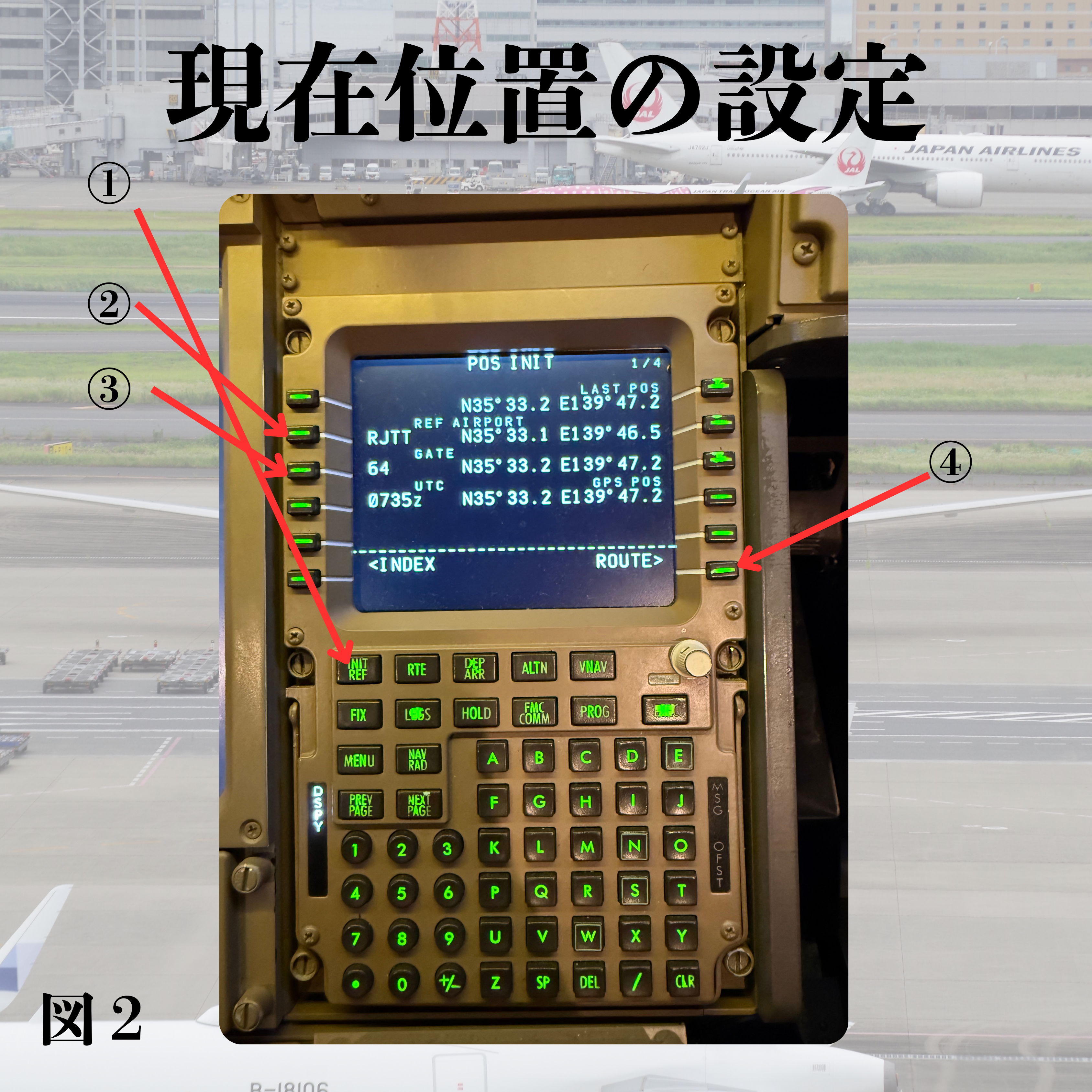
手順 1:POSページを開く
CDUのページキーから ①(POS) を押し、ラインセレクトキーを使って POS INIT(現在位置初期設定) ページを開きます。
手順 2:出発空港を入力する
自分が現在いる空港の ICAOコード(4レター)をキーパッドで入力し、②(2L) の欄に転送します。
今回は羽田空港なので「RJTT」と入力します。
手順 3:スポット番号(駐機位置)を入力する
現在のスポット番号をキーパッドで入力し、③(3L)に転送します。
例では 第2ターミナル 64番スポットからの出発なので、「64」と入力します。
手順 4:ルートページ(RTE)へ進む
現在位置の設定が完了したら、④(RTE)を押してルート入力ページを開き、次の作業「出発地と到着地の設定」へ進みます。
続いて、出発空港・到着空港・フライトナンバーといった基本情報を入力していきます。
これらは飛行計画の“骨組み”となる重要な項目です。
図3の画面を参照しながら、以下の手順で入力していきます。
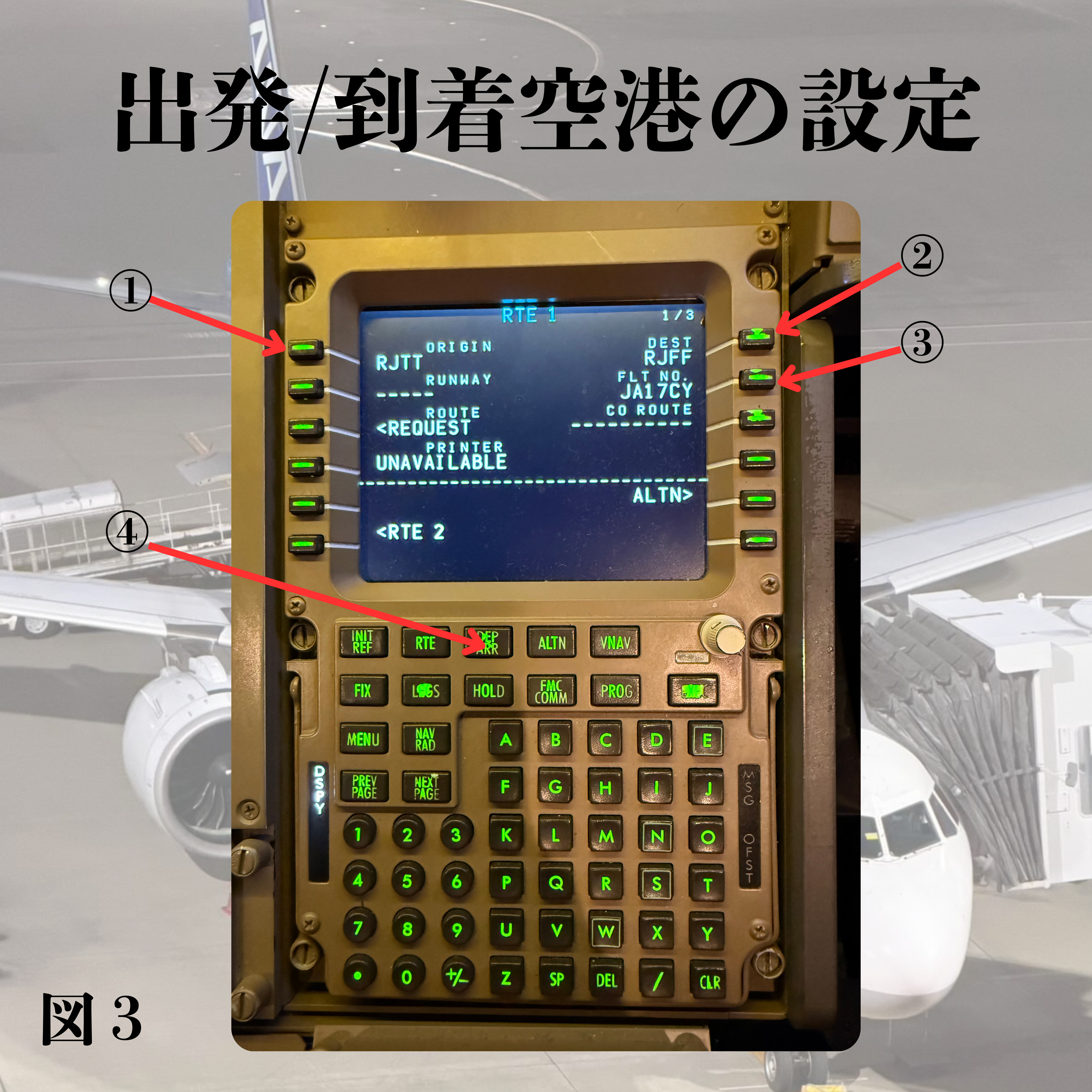
手順 1:出発空港(ORIGIN)を入力する
①(1L)のORIGIN欄に、出発空港のICAOコードを入力します。
今回の出発地は羽田空港なので、「RJTT」を入力します。
手順 2:到着空港(DEST)を入力する
②(1R)のDEST欄に、到着空港のICAOコードを入力します。
今回の到着地は福岡空港なので、「RJFF」を入力します。
手順 3:フライトナンバー(FLT NO.)を入力する
③(2R)のFLT NO. 欄に、任意のフライトナンバーを入力します。
今回はインストラクターGucciの完全趣味で、「JA17CY」(Gucciが所属する博多祇園山笠・千代流一丁目七区)を使用します(笑)
皆さんはNH265、JL325、JA745A、JA772Jなど、お好きな便名を入力して大丈夫です。
手順 4:出発経路(DEP)ページへ進む
上記の入力が終わったら、④のページキーからDEP/ARRを押し、出発経路(SID)設定するページへ移動します。
※補足
RUNWAやCO ROUTEの欄は、このあとの手順を進めていけば自動的に入力されるため、ここでは入力しなくても問題ありません。
ここでは、羽田空港からの出発経路(SID:Standard Instrument Departure)を設定していきます。
離陸に使用する滑走路とSIDを選択することで、FMCが自動的に最初の航法ルートを構築します。
SIDについての説明はこちら
図4、図5、図6、その他2枚の画面を参照しながら、以下の手順で入力していきます。
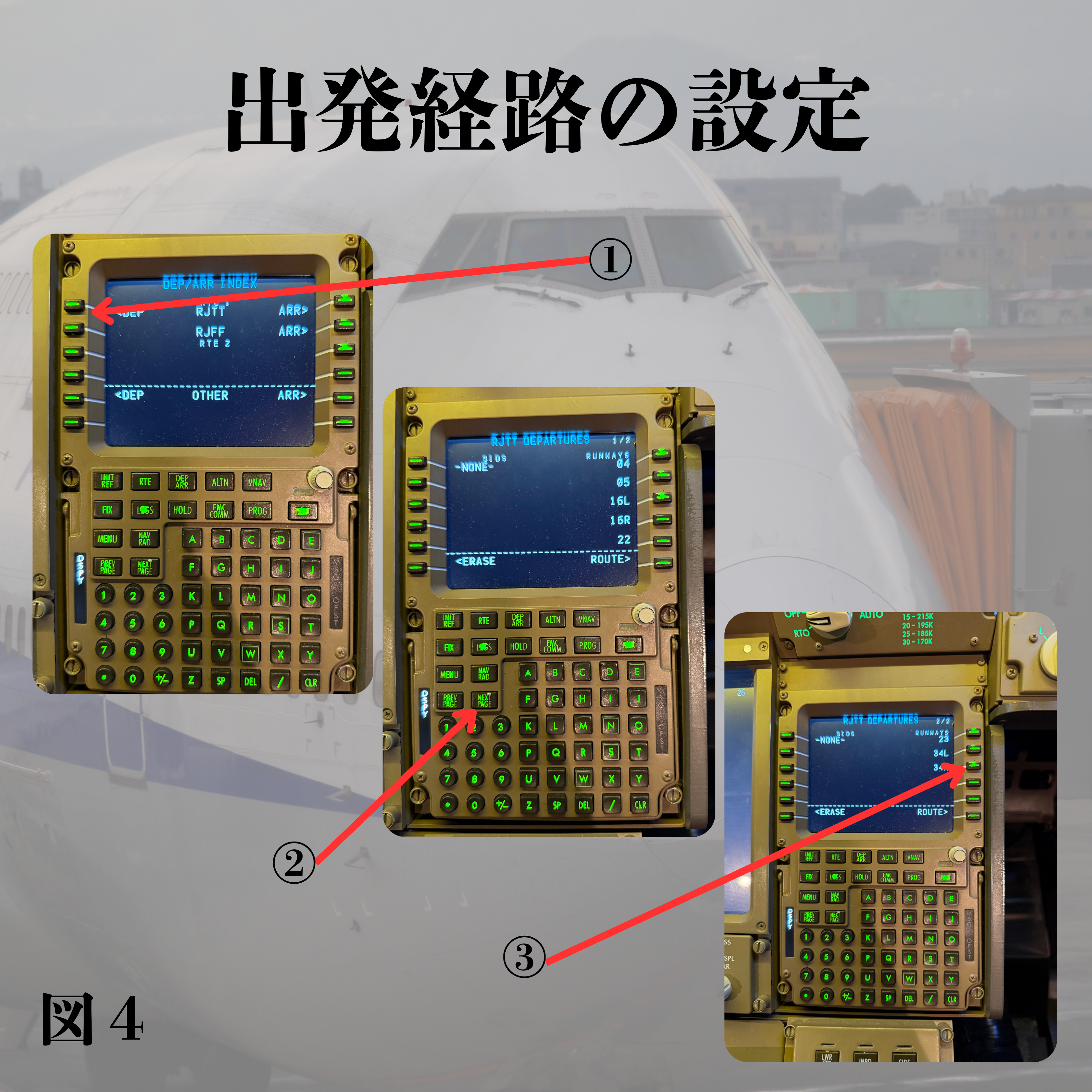
手順 1:Departure ページを開く
①(1L)を押し、DEP(出発経路)ページを開きます。
手順 2:使用する滑走路を選択する
ラインセレクトキーを使って、離陸に使用する滑走路を選びます。
今回使用する34Rは最初のページにないため、②のNEXT PAGEを押して次ページへ移動します。
手順 3:滑走路 34R を選択する
次ページに表示される 34R を、③(3R)で選択します。
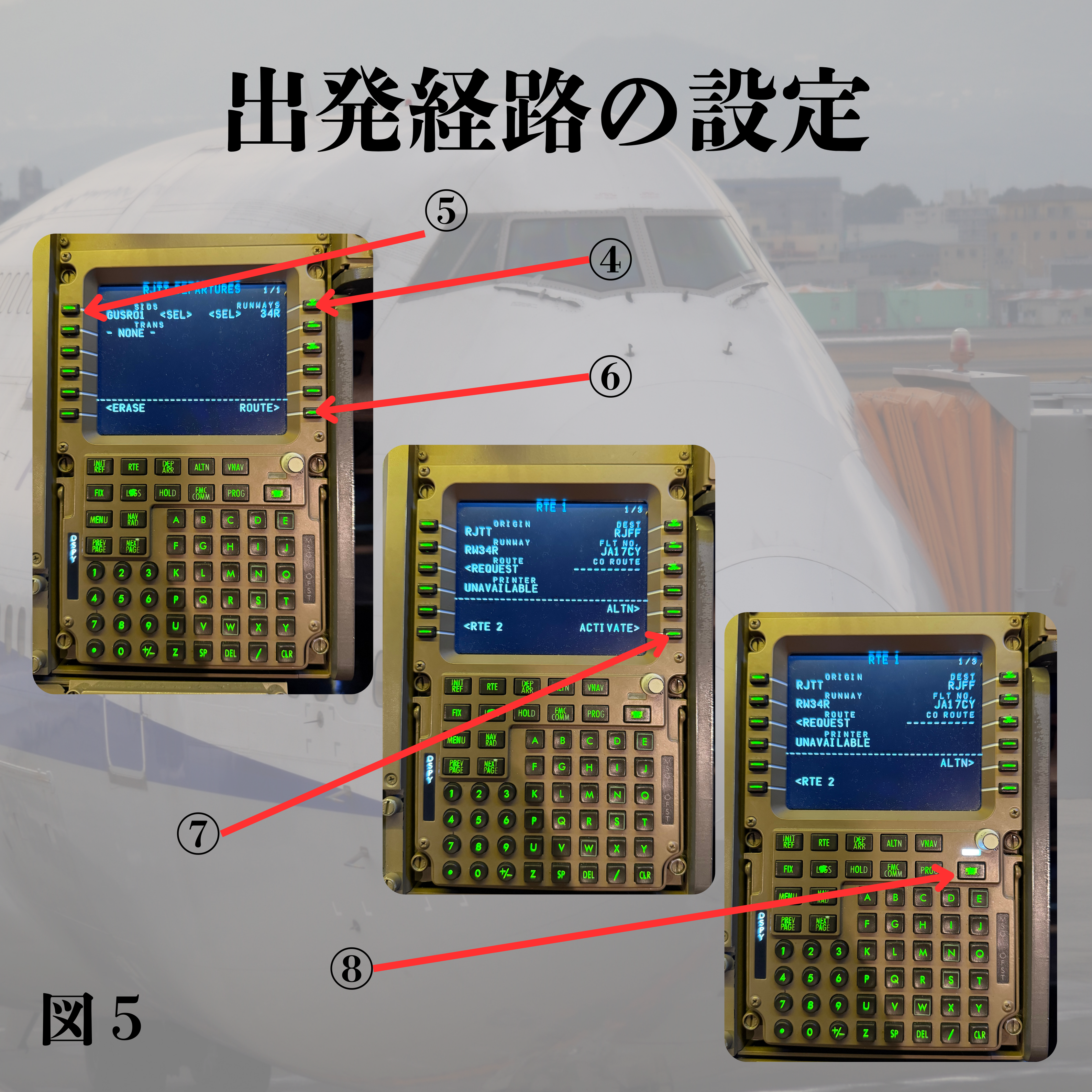
手順 4:SID(出発経路)を選択する
滑走路を選択すると、利用可能なSIDの一覧が左側に表示されます。
今回はGUSRO ONE DEPARTURE(GUSRO1)を使用するため、⑤(1L)を押してGUSRO1を選択します。
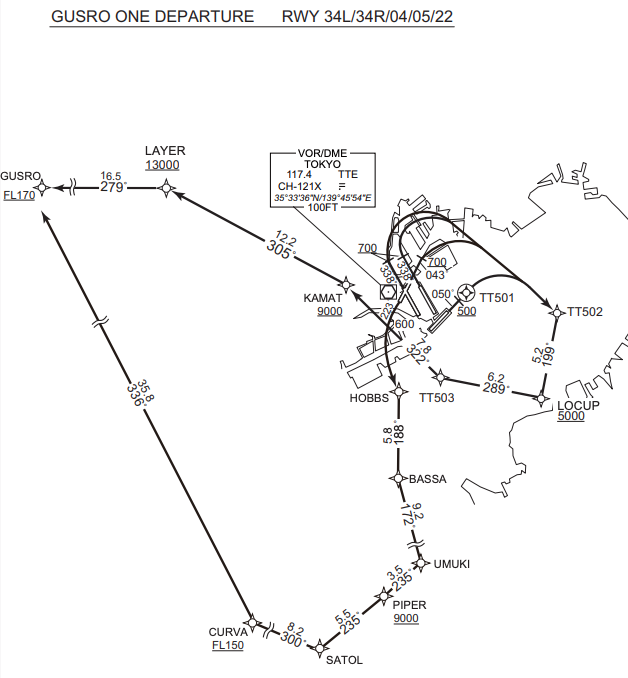
【SID GUSRO ONE DEPARTURE(GUSRO1)のチャート】
手順 5:RTEページへ戻る
SIDを選択したら、⑥(6R)を押してRTE(ルート)ページに戻ります。
手順 6:SIDを有効化する(ACTIVATE)
⑦(6R)ACTIVATEを押して、SIDをフライトプランに反映させます。
手順 7:EXEC(確定)する
⑧ EXCTを押して、出発経路の設定を最終確定します。

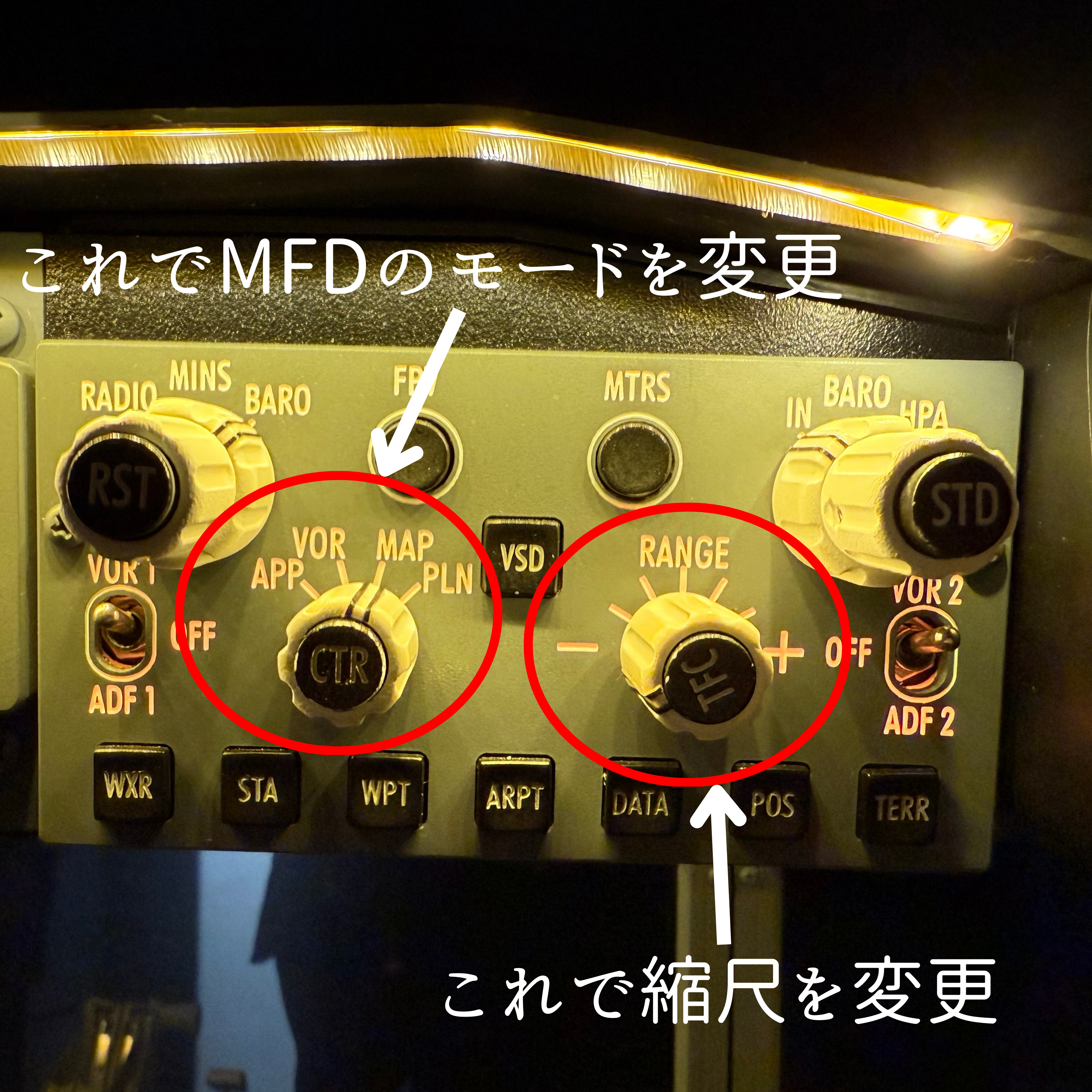
手順 8:MFDでルートを確認する
MFD(MAP表示のある航法ディスプレイ)を確認し、飛行経路がマゼンタ色の実線で表示されていることを確認します。
表示範囲(ズーム)は MCPの RANGE ノブ を使用して調整します。
ここでは、離陸に必要となるパフォーマンスデータ(重量・燃料・巡航高度など)を入力していきます。
これらの情報は、推力設定や離陸速度(Vスピード)の計算に直結する非常に重要なステップです。
図7の画面を参照しながら、以下の手順で入力していきます。
まず、ページキーのINIT REFを押して、パフォーマンス関連の初期設定ページを開きます。
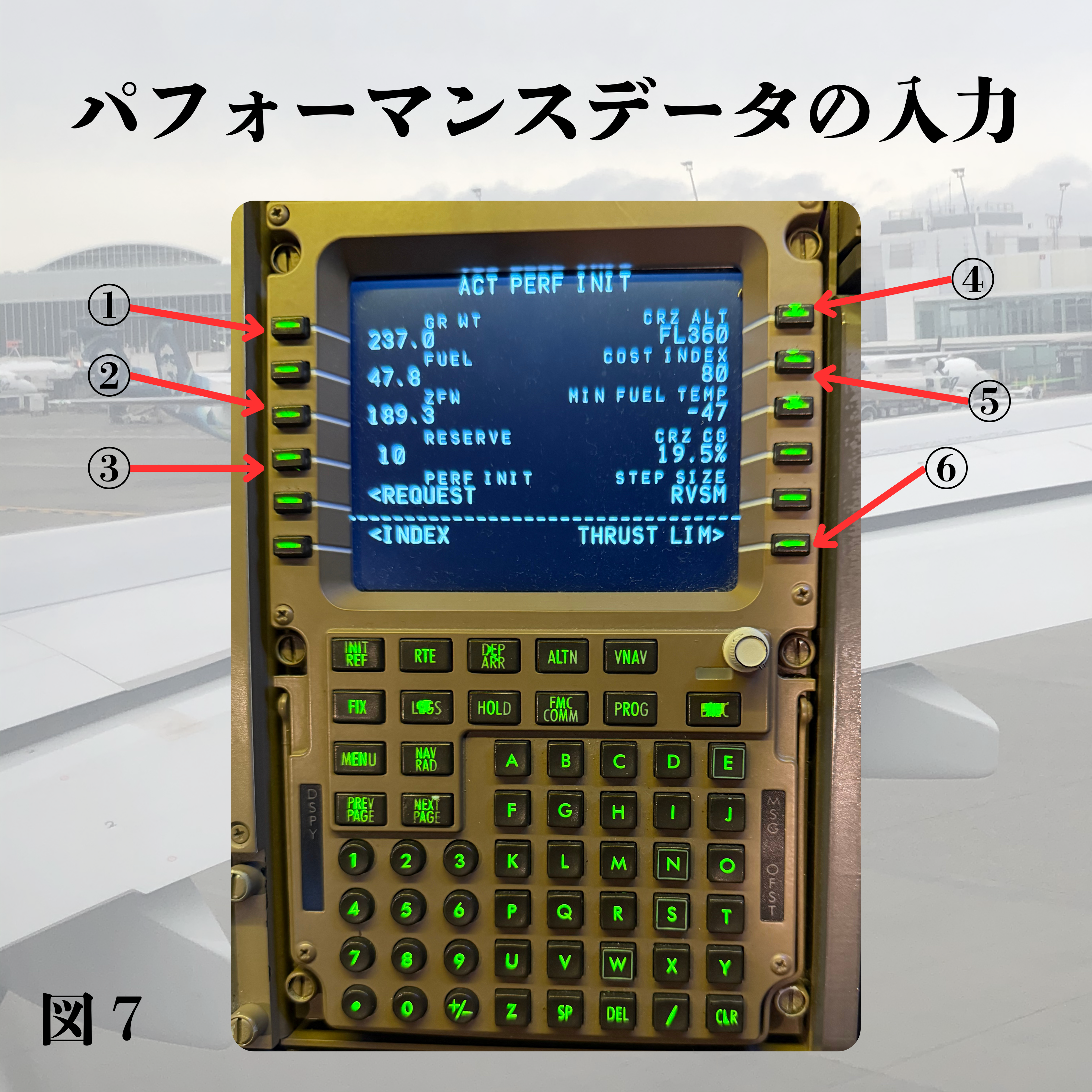
手順 1:機体重量(GR WT / ZFW)の入力
①(GR WT)と ②(ZFW)に、それぞれ機体の総重量とゼロフューエルウェイトを入力します。
Skyart JAPANのシミュレーターでは、ZFWのラインセレクトキー(3L)をダブルクリックすると、自動でGR WTとZFWが入力される仕様になっています。
手順 2:Reserve Fuel(予備燃料)の入力
③ のReserveに予備燃料を入力します。
今回は10トン(約1時間40分)の予備燃料を入力します。
手順 3:巡航高度(CRZ ALT)の入力
④(1R)に巡航高度を入力します。
例では36,000FTを使用するため、「360」と入力します。
手順 4:Cost Index(CI)の入力
⑤(2R)にCost Indexを入力します。
今回は国内線・約2時間程度のフライトを想定して、「80」を使用します。
※Cost Index の詳しい説明はこちら
手順 5:Thrust Limit ページへ進む
⑥(6R)を押して、Thrust Limit(推力制限)の設定ページへ移動します。
続いて、離陸時のエンジン推力(離陸出力)を設定します。
実際の航空会社の運航では、燃料節約・エンジン寿命の延長・騒音低減などの理由から、最大推力を使わず、一定量出力を抑えて離陸するのが一般的です。
FMCでは、この“推力をどの程度抑えて離陸するか”を設定する必要があります。
図8の画面を参照しながら、以下の手順で入力していきます。
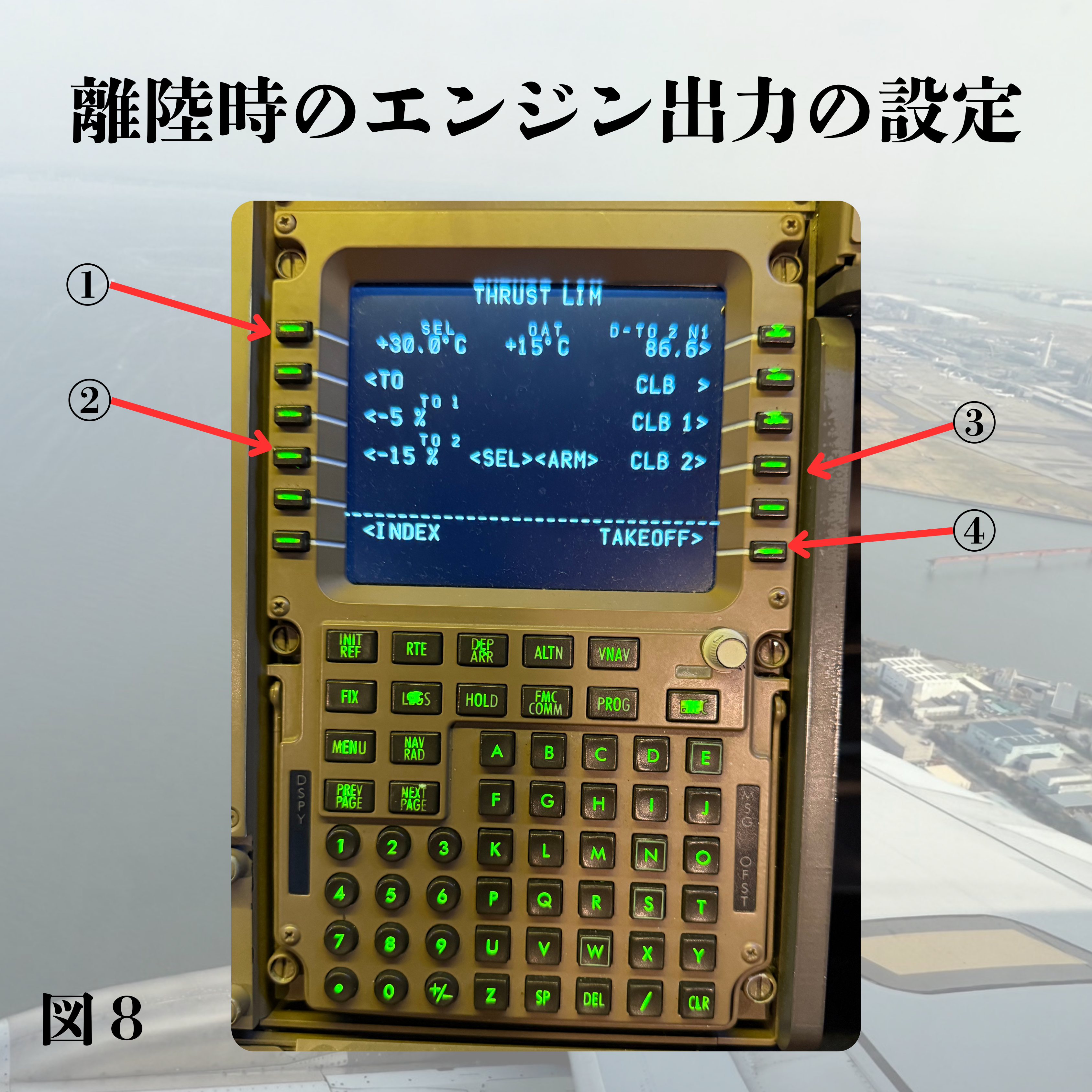
手順 1:Assumed Temperature(仮想外気温)の入力
①(1L)にAssumed Tempを入力します。
今回は30℃を使用します。
※Assumed Temperature についての詳しい説明はこちら
手順 2:離陸推力(T/O Thrust)の減量設定
②(3L)で、離陸推力をどの程度落とすするかを選択します。
今回は −15% を選択しますが、実運航では −5% 前後が一般的 です。
手順 3:Climb Power(上昇推力)への切り替え設定
③(4R)で、離陸後どの推力モードへ移行するかを設定します。
今回は CLB2 を使用します。
※CLB/CLB1/CLB2 についての説明はこちら
手順 4:TAKEOFFページへ移動
④(6R)を押し、TAKEOFF(離陸データ)ページへ進みます。
続いて、離陸に必要な各種データを入力していきます。
ここではフラップ角度、重心位置(CG)、離陸速度(V1/VR/V2)、トリム値など、実際の離陸性能に直結する項目を設定します。
図9の画面を参照しながら、以下の手順で入力していきます。
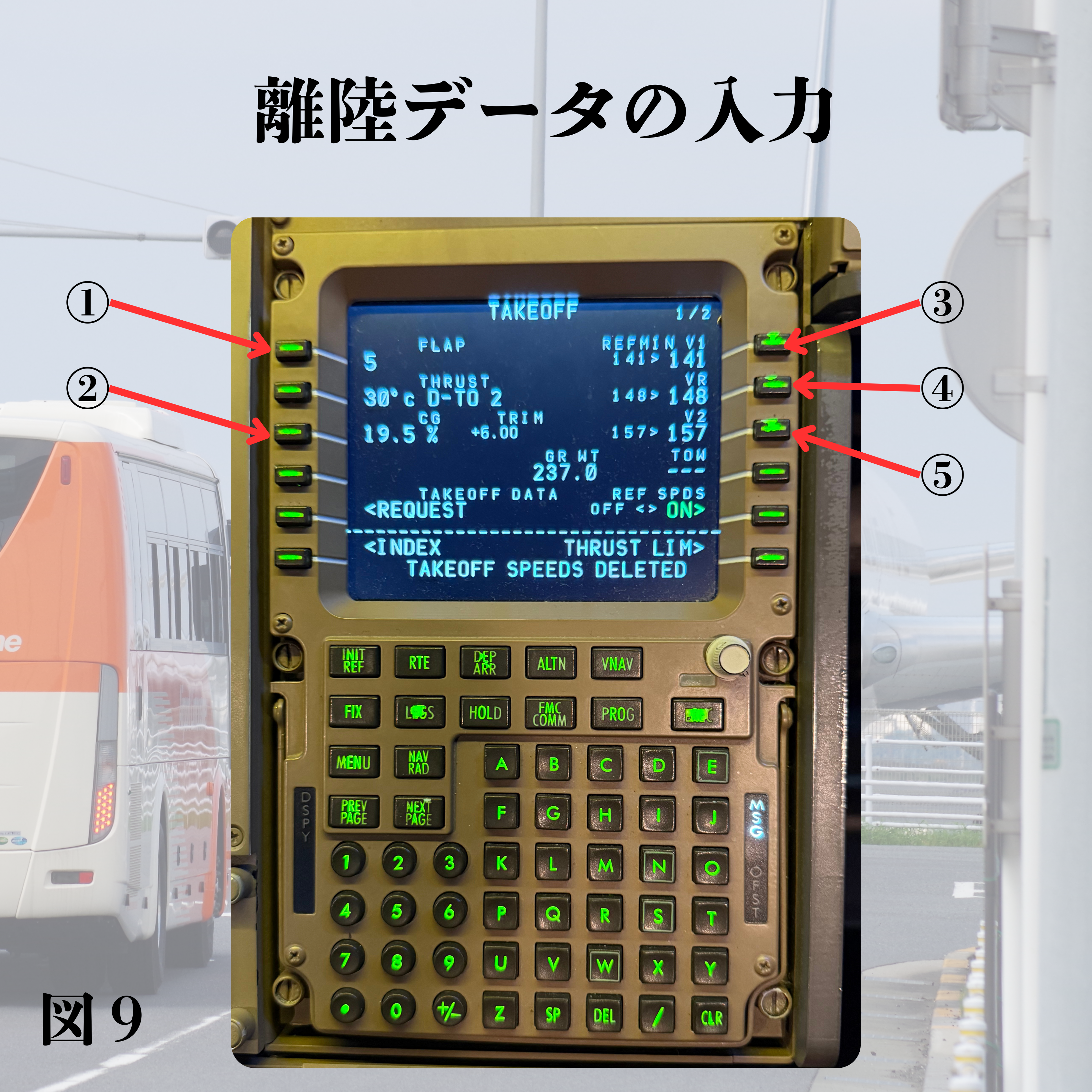
手順 1:①(1L)にフラップ角度を入力する
今回は Flaps 5で離陸するため、「5」と入力します。
手順 2:CG(重心位置)を入力する
こちらもGR WT,ZFW同様、Skyart JAPANのシミュレーターでは、CGのラインセレクトキー(3L)をダブルクリックすると、重量データをもとに自動で計算されたCGが入力される仕様になっています。
手順 3:③/④/⑤(1R・2R・3R)を押して V1・VR・V2 を確定する
Flap 設定後、FMCが入力済みの重量に基づいて最適な離陸速度を自動計算します。
算出された値をそれぞれラインセレクトキーで呼び込んで確定させます。
手順 4:CG横に表示される TRIM の数値を、実際のトリムホイールにセットする
CGを入力すると、FMCが適切なトリム値を自動計算します。
コックピットのスタビライザートリムへ、この数値を必ず設定します。
次に、到着経路および着陸方式(アプローチ)の設定方法について説明します。
ジェット旅客機の運航では、ILS(計器着陸装置)や LDAなどの計器進入方式を使用して着陸するのが一般的です。
また、航路上から進入開始点までを結ぶSTAR(標準到着経路)を経由して空港へ向かうのが標準的な流れとなっています。
今回は、STAR「EBISU A」→ ILS 16L の順で福岡空港への進入を設定していきます。
なお、通常の航空会社の実運航便では、ほとんどの場合この着陸経路の設定は着陸時の使用滑走路が離陸前では予想でしか分からないため、離陸してから到着の前に行います。
例外として、羽田ー大阪や羽田ー能登などの1時間程度のフライトは離陸前に地上で行う場合があります。
より実運航に近い形でやりたい方はこちらからスキップしてエンルートの作成に入ってください。
STARについてはこちら
図10の画面を参照しながら、以下の手順で入力していきます。
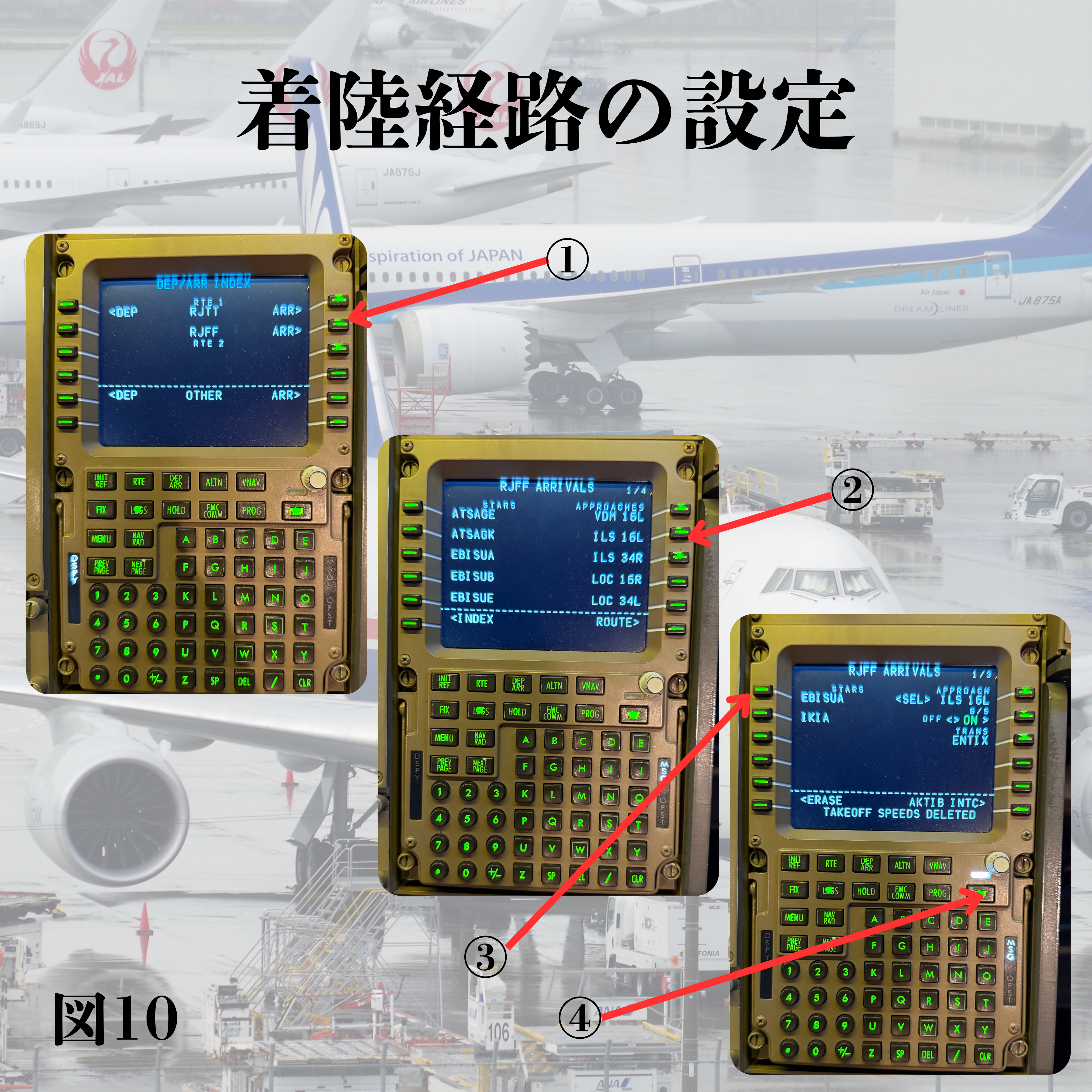
手順 1:ページキーの DEP/ARR を押して、DEP/ARRページを開きます。
手順 2:①(2R)を押して、福岡空港(RJFF)のArrivalページを開きます。
手順 3:使用するアプローチ方式を右列から選択します。
今回は「ILS 16L」を使用しますので、③(2R)を押して選択します。
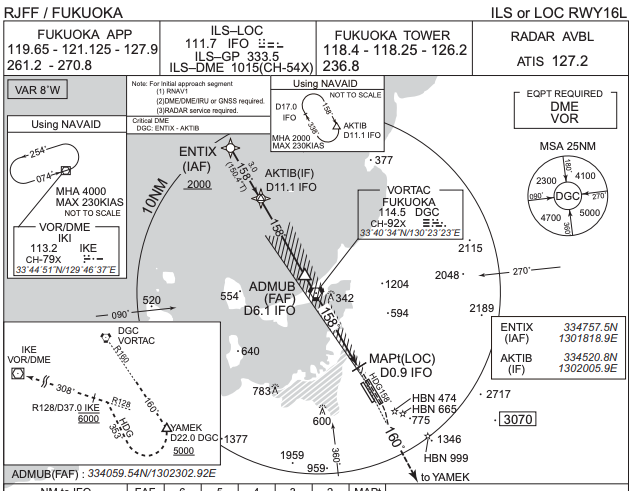
【ILS 16Lのアプローチチャート】
手順 4:アプローチ方式を選択すると、左列に利用可能な STARが表示されます。
今回は「EBISU A」を使用しますので、③(1L)を押して選択します。
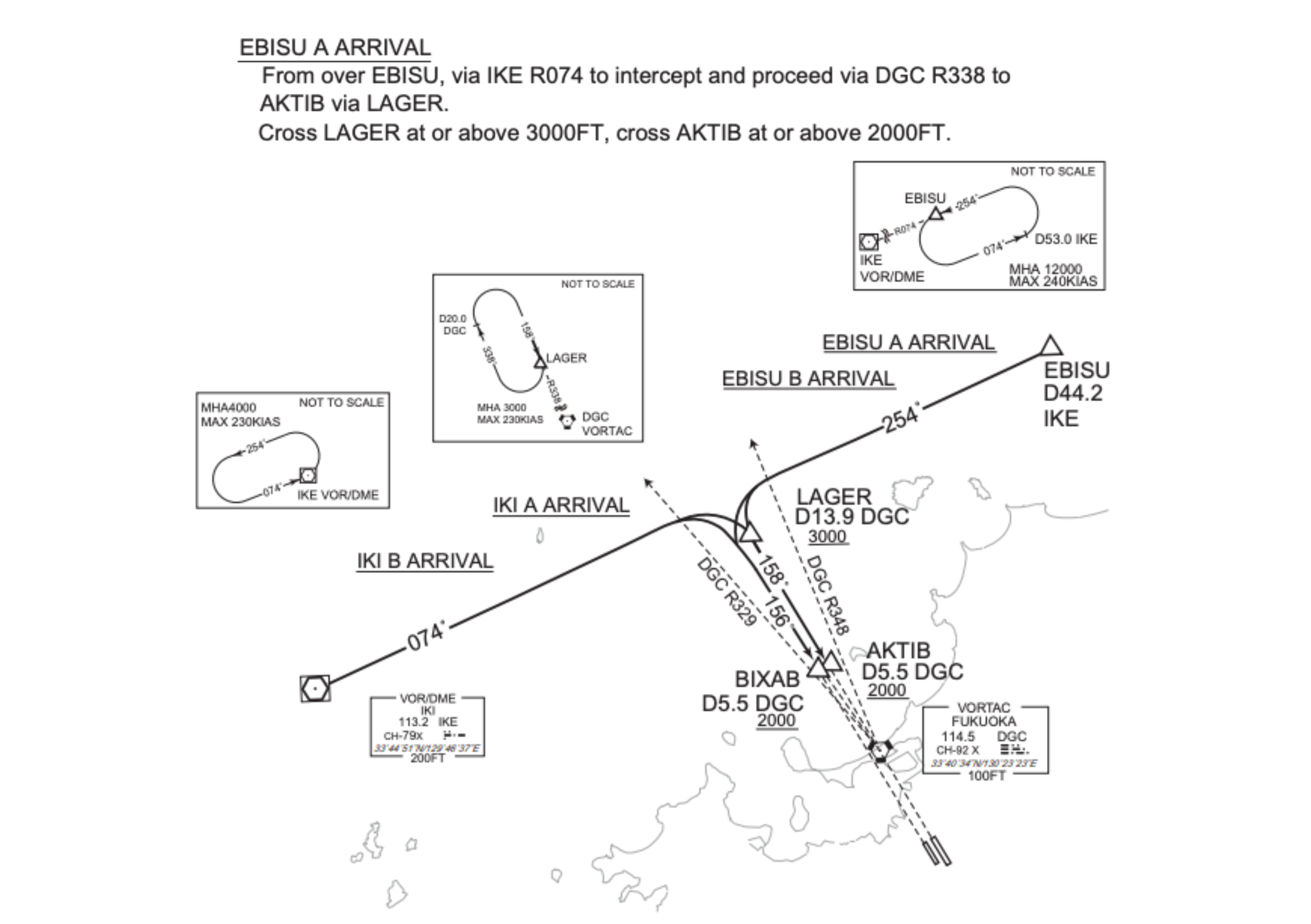
【EBISU A ARRIVALのチャート】
手順 5:最後に設定内容を確認し、④のEXEC キーを押して、到着経路および着陸経路を確定します。
離陸経路(SID)と着陸経路(STAR)の設定が完了しましたので、次にこの二つの経路を航路でつないでいきます。
今回は、SIDの終点である「GUSRO」と、STARの開始点である「EBISU」が、どちらも航空路Y20上に位置しています。
そのため、このY20を使用して福岡空港へ向かう航路を設定します。
図11,12の画面を参照しながら、以下の手順で入力していきます。
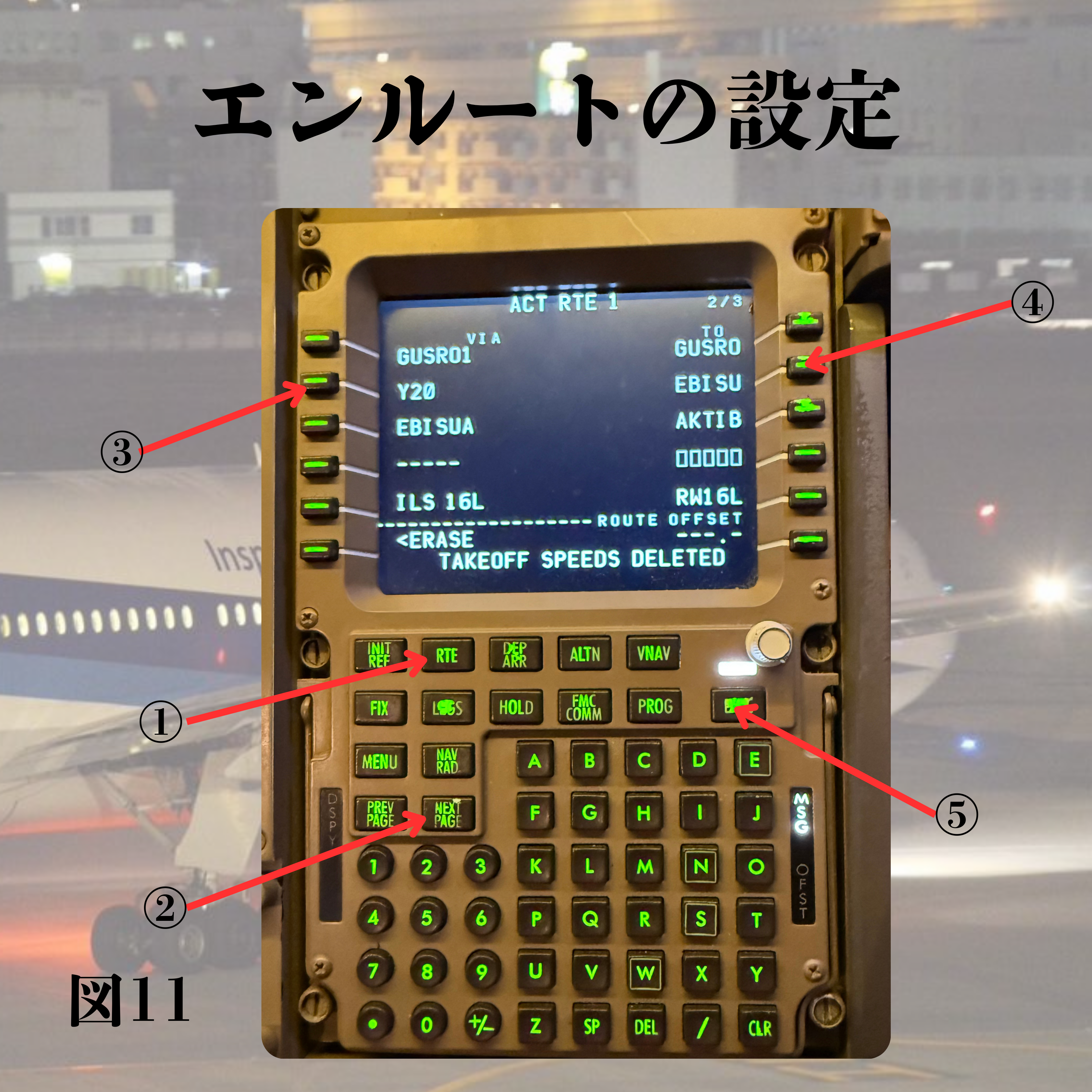
手順 1:①(RTE)を押してルートページを開きます。
手順 2:②(NEXT PAGE)を押してルートページの2ページ目を開きます。
手順 3:キーパットを使って③(2L)に使用する航空路を入れる
今回はY20を使用するのでY20と入れます。
手順 4:キーパットを使って④(2R)に使用する航空路の終着点を入れる
今回はSTARまでY20を通るのでEBISUと入れます。
手順 5:最後に全ての経路を⑤(EXCT)を押して確定させます
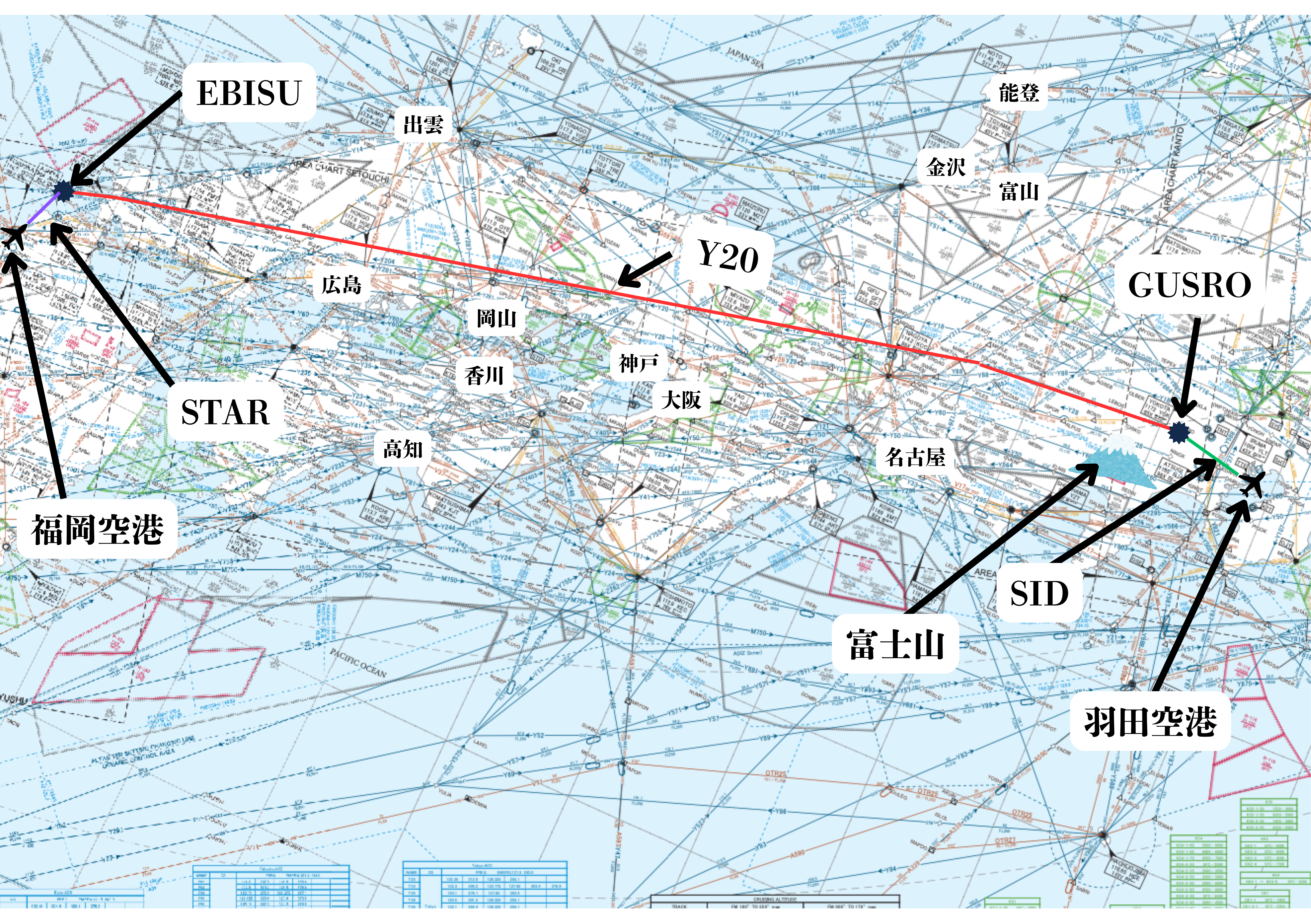 【今回の飛行経路】
すると上記の図ように全ての経路がつながります。
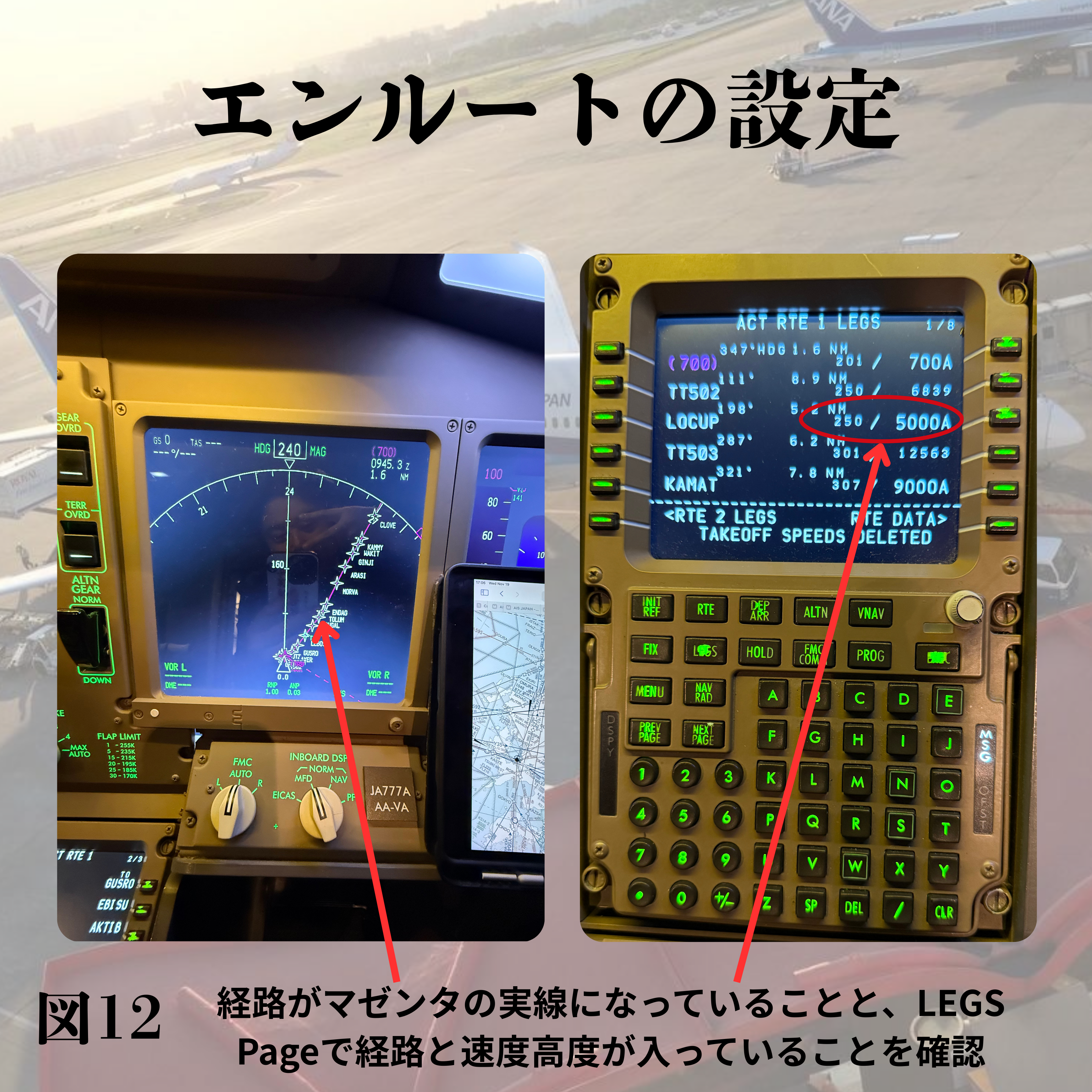
次に、設定したルートが正しくつながっているか確認します。
MCPのダイヤルを操作して、MFDの表示をPLN(Plan)モードに切り替えます。
ページキーのLEGSを押してLEGSページを開き、
6R を押しながらMFD上のルートが途切れなく連なっているか1区間ずつ確認します。
以上で、CDU を使用したフライト前準備の一通りの入力が完了します。
CDUによる飛行準備が完了しましたら、最後にMCP(モード・コントロール・パネル)のセットアップを行います。
MCPはオートパイロットやオートスロットル、機体の基本的な飛行モードを直接指示する重要なパネルであり、離陸前の適切な設定が欠かせません。
ここでは、離陸に必要な初期設定を順に行っていきます。

◆ 離陸前に設定する項目
・VNAVとLNAVをそれぞれONにします。
これにより、離陸後に自動的に縦(VNAV)・横(LNAV)の飛行計画に従ったモードに移行できる状態になります。
・FD(Flight Director)を左右席ともONにします。
PFD(プライマリーフライトディスプレイ)上に、
マゼンタ色の十字(フライトディレクター)が表示されていることを確認します。
・Speed BAGにV2の速度を設定します。
V2は離陸安全速度であり、エンジン故障時も含めて安全に上昇できる最小速度です。
◆あわせて設定しておくべき項目(図には記載なし)
・オートスロットル(A/T)を ARM にします。
離陸時に機体が自動的に設定出力を維持できる状態にします。
・HDG(Heading)を滑走路方向に設定します。
今回はRWY 34Rを使用するため、方位を337°にセットします。
・ALT SEL(高度選択)に巡航高度をセットします。
今回はFL360(36,000 ft)です。
ただし、IFRクリアランス内で出発直後の高度制限が指示されている場合は、管制指定の高度を優先して入力します。
以上で、離陸前に必要なMCPの設定が完了します。
ここまでの作業を終えることで、離陸後のオートパイロットへの移行がスムーズになり、機体は事前にセットしたフライトプランとパフォーマンスデータに沿って安全に上昇を続けることができます。
以上で一通りの出発準備は全て整いました。
さぁ、いよいよ出発です!
あとは通常通り離陸してオートパイロットを入れれば順調に福岡空港まで飛行してくれます!
【広告!】
今紹介したCDUを実践で使ってみたくないですか?
当店のフライトシミュレーターは本物のパイロットも訓練で使うクオリティのものをご用意!
使用しているソフトウェアもBoeing社と同じものを使用!
実際に日本国内外問わず、現役のエアラインパイロットたちもこぞって自主トレや試験対策に訪れます!
そのためもちろんCDUも実機と同じように利用できます!
当店の「訓練コース」では、体験コースと同様の内容に加え、今紹介したFMCの利用や実際にゲートからプッシュバックやエンジンスタートをして実運航のフライトと同様の飛行体験ができます!
体験時間は70分のコースから受け付けておりますので、羽田ー大阪を飛ぶもよし、もう少し長いコースにして福岡や札幌に行くもよし!
全てのフライトで操縦士技能証明を持ったインストラクターが付き添います。
もちろんお友達同士や現役のお友達パイロットなどを連れてきてお二人でフライトをすることも可能です!
ご予約はこちらから承ります!
この機会にぜひ、いつもと違ったシミュレーターライフを楽しんでみてはいかがですか?
皆様からのご予約お待ちしております!
今後、今回の内容を踏まえて、実際にエアラインパイロットたちはどのように飛行しているのかをブログ記事とYouTube動画などを使って実践的に紹介できたらと思います!
それではみなさん、素敵なフライトをお楽しみください!
Have a nice flight!
📱 各種SNS展開中!
Skyart JAPANでは、最新のイベント情報やお得なキャンペーン、
そして日々のフライト体験の様子などを各種SNSで発信しています✈️
この機会にぜひフォローして、空の世界をもっと身近に感じてみてください!
皆さまのフォローをスタッフ一同お待ちしております😊
 |
 |
 |
 |
◆SID(Standard Instrument Departure)
SIDとは、離陸後に航空機を安全かつ効率よく空域へ誘導するための標準計器出発方式のこと。
あらかじめ決められた経路・高度制限に沿って飛行することで、地形回避や他機との間隔維持がしやすくなります。
空港や滑走路ごとに複数設定され、番号やアルファベットは改訂やバリエーションを示します。
近年はGPS等を利用したRNAVを用いたSIDが主流です。
管制よりSIDとは異なる指示が出た場合はATCが優先されます。
元へ戻る
◆Cost Index
Cost Indexは、航空会社が運航時に「燃料効率」と「時間価値」をどの程度重視するかを数値化した指標です。
数値が低いと燃料節約を優先した低速寄り、CIが高いと時間短縮を優先した高速寄りの運航になる。
機種・路線・運航方針によって設定値は大きく異なり、国内線は基本80前後で設定されますが、国際線では航空会社によっては20などに設定するところもあります。
FMCの速度計算(ECON SPEED)はCIを基準に自動算出されます。
経済状況や燃料価格が変わると、航空会社の推奨CIも変動します。
元へ戻る
◆Assumed Temp
Assumed Temperature(推定温度)は、離陸時にエンジン出力を制限して必要な推力を算出するために使う仮想的な温度のことです。
ディスプレイ左側にあるTO、TO1、TO2で最大出力を決めたあと、Assumed Tempを設定することで最終的な推力制限を決定し、機体や滑走路条件に応じた安全な離陸を実現します。
実際の気温より高めの温度を入力することで、エンジン出力を少し抑えて寿命や燃料消費を調整します。
高温・短滑走路ではAssumed Tempの活用が特に重要になってきます。
元に戻る
◆CLB/CLB1/CLB2(Climb Thrust)
設定内で最大出力の状態をMCLT(Max Continuous Climb Thrust)といいます。CLB1/CLB2はMCLTより制限された推力で、数値が大きくなるほど早くMCLTへ移行します。
高重量や早く上昇したい場合はMCLTを使用し、通常はCLB2を使用、CLB1は滅多に使いません。
CLB2は5000ftから、CLB1は10,000ft、CLBは即時にMCLTへ移行します。
元に戻る
◆STAR(Standard Terminal Arrival Route)
STARは、目的地空港周辺で航空機を安全かつ効率的に降下・進入させるための標準到着経路のことで、離陸と同じく、空港周辺の混雑や地形を避けるためにあらかじめ設定された航路を通ります。
SIDと同様、空港や滑走路ごとに複数のSTARが設定され、ATCの指示で使用するルートを選択します。
FMCに登録すると自動で進入準備が可能になり、高度制限や経路制限を守ることで、他機との間隔維持や騒音軽減にもなります。
元に戻る
#FMC使い方
#FMCとは
#CDU操作方法
#フライトマネジメントコンピューター
#パイロット勉強
#パイロット訓練
#飛行機操作
#航空機システム
#実機操作解説
#フライトシミュレーター
#MCP設定
#SID設定
#STAR設定
#出発経路設定
#到着経路設定
#現在位置設定
#フライトプラン作成
#離陸性能計算
#離陸データ入力
#エンジン出力設定
#エアライン訓練
#タイプレーティング
#IFR手順
#航空計器
#航空用語解説
#コックピット操作
#航空学生向け
#操縦席解説
#航空専門知識
#B737
#B777
#Boeing
#航空ファン
#飛行機好き
#航空ブログ